1. 콘텐츠 검수
작업실 · InAppTestClient · 수동 닫기
- 테스트 앱의 기기 연결 화면에서 작업실 연결 코드를 입력하고 확인 숫자를 대조합니다.
- 저장·검증한 같은 소스 버전을 각 대상 OS에서 실행합니다.
- 레이아웃과 허용한 동작을 확인한 뒤 네이티브 닫기 버튼으로 종료합니다.
완료 조건 OS별 마지막 테스트를 네이티브 닫기로 마치고, 캠페인 관리에서 같은 버전의 검수를 통과합니다. 여기서는 4초 자동 종료를 검사하지 않습니다.
 NudgeOn
테스트 고객 한 명으로 시작하세요. 대상을 확인하고 메시지를 만든 뒤, 실제 결과를 살펴보며 저니의 범위를 넓혀가세요.
앱 준비부터 보기NudgeOn을 설치하고 앱을 연결한 팀의 운영자를 위한 가이드입니다. 현재 파트너 베타 후보이며 iOS·Android SDK 0.2.8가 공개되어 있습니다.
팀이 사용하는 콘솔과 고객의 앱이 함께 동작합니다. 캠페인을 만들기 전에 개발 담당자와 연결 상태를 확인하세요.
콘솔에서 찾기시작하기 · 앱 설정
관리자가 안내한 콘솔 주소로 접속하세요. 시작하기 화면의 앱 이름을 보고 팀이 작업하려는 환경이 맞는지 확인합니다. 접속할 수 없다면 관리자에게 권한을 요청하세요.
시작하기는 SDK Key 준비, 채널 크리덴셜 등록, 첫 이벤트 수신, 테스트 발송 순서로 구성됩니다. SDK와 FCM·APNs 연결은 개발 담당자가 진행하고, 운영자는 사용할 이벤트 이름과 테스트 고객을 함께 정합니다.
앱 설정에서 타임존, 조용 시간, 발송 빈도 제한을 확인하세요. 테스트 기기는 알림 권한을 허용하고 푸시 토큰과 고객 식별 정보가 등록된 상태여야 합니다.
작업할 앱이 맞고 첫 이벤트가 표시되며, 개발 담당자가 푸시 채널 연결을 확인했습니다.
공급자 인증 정보와 서버 키는 연동 담당자가 관리하세요. 화면을 공유하거나 문의할 때는 문제를 확인하는 데 필요한 정보만 남깁니다.
이벤트는 고객이 한 행동, 사용자 속성은 고객의 현재 프로필입니다. 개발 담당자와 이름·값·전송 시점을 정한 뒤 콘솔에서 실제 수집을 확인하세요.
콘솔에서 찾기데이터 → 이벤트 · 속성 · 유저 검색
이벤트 탭에서 sign_up(회원가입), login(로그인), purchase_completed(구입), product_viewed(상품 조회), add_to_cart(장바구니 담기), checkout_started(결제 시작)를 선택하세요. 권장 속성과 JSON 예시를 복사해 개발 담당자에게 전달할 수 있습니다. 구입에는 order_id·total_amount·currency·item_count를 함께 보내는 것을 권장합니다.
속성 탭에는 first_name·last_name·email·phone·dob·gender·home_city·country·language·timezone·created_at이 준비돼 있습니다. 생일은 1995-03-15, 국가는 KR, 언어는 ko, 시간대는 Asia/Seoul처럼 값을 맞춥니다. created_at은 우리 서비스 가입일입니다. 수집된 속성 사전과 수집 오류도 함께 확인하세요.
프로필에 country = KR이 표시되는지, 최근 이벤트에 purchase_completed가 들어왔는지 확인하세요. 세그먼트의 행동·속성 조건과 저니의 진입·전환·분기·이벤트 대기에서 기본 이름을 선택할 수 있습니다. membership_level 같은 커스텀 속성과 기존 이벤트도 직접 입력할 수 있습니다.
테스트 고객의 실제 이벤트와 속성 값이 보이고, 개발 담당자와 합의한 이름으로 세그먼트·저니 조건을 구성했습니다.
기본 목록은 자동 수집을 뜻하지 않습니다. 앱에서 식별 후 전송해야 하며 기존 purchase 이벤트는 자동으로 이름이 바뀌지 않습니다. 속성에 null을 보내면 값이 삭제됩니다. 프로필 속성과 푸시 수신 동의는 별도로 관리합니다. 생일 속성만으로 매년 생일 저니가 자동 실행되지는 않습니다.
MCP를 활성화한 설치에서는 외부 AI에 지표 정의와 집계를 제공해 성과·퍼널·리텐션을 분석하고 세그먼트와 저니 초안을 준비할 수 있습니다. NudgeOn SDK 키를 AI에 전달하지 않고 본인 계정으로 연결합니다.
콘솔에서 찾기설정 → AI 연결(MCP) · 세그먼트 → 세그먼트 초안
관리자가 MCP를 활성화한 뒤 설정의 서버 주소를 AI 클라이언트에 등록하세요. NudgeOn에 로그인하고 필요한 2단계 인증을 마친 뒤 앱 하나와 범위를 선택합니다. 앱 이름은 미검증 이름이므로 동의 화면의 콜백 주소와 클라이언트 ID를 확인하세요. Viewer는 조회, Editor 이상은 초안 작성을 허용할 수 있습니다. 고객 상세 조회는 관리자 승인과 사용자 추가 동의가 필요합니다. 기본 범위는 프로필 필드를 제외하지만 팀이 작성한 이름·조건·메시지 내용은 공유되므로 개인정보가 들어 있을 수 있습니다.
일반 멤버는 먼저 읽기 연결을 만들고 관리자에게 해당 연결의 고객 상세 접근 승인을 요청합니다. 승인 후 같은 클라이언트·앱으로 다시 연결해 고객 조회에 동의하세요. 승인만으로 기존 토큰에 권한이 추가되지는 않습니다. 여러 앱을 분석하려면 앱마다 연결이 필요합니다.
“최근 30일의 회원가입 → 상품 조회 → 구입 퍼널을 7일 전환 기준으로 분석해줘”처럼 이벤트와 기간을 명시하세요. 지표 정의를 먼저 읽고 기준 시각·시간대·분모·수집 경고를 포함해 달라고 요청합니다. D1·D7·D30 리텐션에서 관측 기간이 끝나지 않은 코호트는 0이 아닙니다. 구매 금액은 통화별 수집 이벤트 합계로 정산 매출이나 캠페인 기여매출을 뜻하지 않습니다.
AI가 제공한 콘솔 링크에서 세그먼트 이름·조건·예상 인원을 확인합니다. 변경사항을 저장하고 ‘세그먼트로 만들기’를 누르면 운영 세그먼트가 생성됩니다. 초안은 발송에 사용되지 않으며 전환된 초안은 잠기고 복제로 다시 작성합니다. 저니는 발행 이력이 없는 초안만 AI에서 수정할 수 있습니다. 실제 활성화와 발송은 콘솔에서 진행하며, 다른 편집자의 변경과 충돌하면 최신 버전을 확인합니다.
초안 작성이 보이지 않으면 Editor 이상 역할과 연결 시 초안 편집 동의를 확인하세요. 저장 충돌이 나면 최신 버전을 다시 읽고 변경사항을 비교합니다. 연결을 끝낼 때는 설정 → AI 연결(MCP)에서 해제하세요. 관리자에게 고객 접근 승인을 철회해 달라고 요청할 수도 있습니다.
연결한 앱과 권한이 맞고 분석의 기간·분모·품질 경고를 확인했습니다. AI가 작성한 초안은 콘솔에서 검토한 뒤 사용합니다.
MCP는 기본 비활성인 선택 기능입니다. 원격 MCP와 OAuth를 지원하는 클라이언트가 필요하며 ChatGPT·Claude·Cursor·Codex의 모든 버전 호환성이 검증된 상태는 아닙니다. 역할 변경·연결 해제는 다음 요청부터 반영됩니다. 분석 한도는 최대 90일(퍼널·리텐션 유입 30일)·500개 집계 행입니다. 수집·병합 반영 지연, 현재 프로필 기준의 국가·언어 분류, 통계적 유의성·인과관계 미판정에 유의하세요.
고객은 프로필 하나를, 세그먼트는 조건에 맞는 고객의 집합을 뜻합니다. 확인할 수 있는 고객부터 찾아보고 대상 조건을 만드세요.
콘솔에서 찾기유저 검색 · 데이터 · 세그먼트
유저 검색에서 고객 식별자 또는 이메일을 정확히 입력하세요. 프로필을 열어 기기와 최근 이벤트를 확인합니다. 고객 식별자는 앱에서 해당 고객을 구분할 때 사용하는 값입니다.
데이터 화면에서는 수집된 속성과 수집 오류를, 고객 프로필에서는 최근 이벤트 이름을 확인하세요. 개발 담당자와 이름·값을 맞춥니다. 아직 수집되지 않은 이벤트로는 원하는 대상을 제대로 확인하기 어렵습니다.
새 세그먼트를 선택하고 팀이 알아볼 수 있는 이름을 적으세요. 속성이나 이벤트 조건을 추가합니다. 조건을 모두 만족해야 하면 AND, 하나라도 만족하면 OR로 묶고 예상 대상 수를 확인한 뒤 저장하세요.
각 조건을 한 문장으로 설명할 수 있고, 미리보기 결과가 의도한 대상과 맞습니다.
예상 대상 수는 조회 시점의 추정치입니다. 실제 푸시 수신 가능 여부는 기기 상태, 알림 권한, 수신 동의와 발송 정책에 따라 따로 결정됩니다. 발송 전에 연동 담당자와 수신거부·로그아웃 상태가 서버에도 반영되는지 확인하세요. 해당 변경을 자동으로 동기화하는 SDK 구현은 아직 완료되지 않았습니다.
테스트 푸시는 한 고객의 연결을 확인합니다. 저니는 고객이 언제 진입하고 어떤 메시지와 대기를 거칠지 정합니다.
콘솔에서 찾기시작하기 · 테스트 발송 · 저니
시작하기의 테스트 발송에서 테스트 기기에 등록한 고객 식별자를 사용하세요. 기기에 알림이 도착하는지 보고 알림을 눌러 앱을 엽니다. 큐 적재 안내는 요청 접수 상태이므로 실제 알림도 함께 확인합니다.
새 저니를 선택하고 이름을 적으세요. 세그먼트 일괄 진입은 저장된 세그먼트를, 이벤트 발생 진입은 앱이 수집하는 정확한 이벤트 이름을 사용합니다. 이벤트 진입에는 세그먼트 필터가 없으므로 별도의 테스트 앱과 테스트 전용 이벤트로 확인하세요. 푸시 제목·본문을 작성하고 필요하면 시간 대기를 넣습니다.
임시 저장 후 검증 후 활성화를 선택하세요. 표시된 문제를 해결하고 활성화 확인 화면을 읽습니다. 활성화하면 실제 메시지가 발송될 수 있습니다. 세그먼트 진입은 확인 가능한 테스트 세그먼트로, 이벤트 진입은 별도 테스트 앱과 테스트 전용 이벤트로 시작하세요.
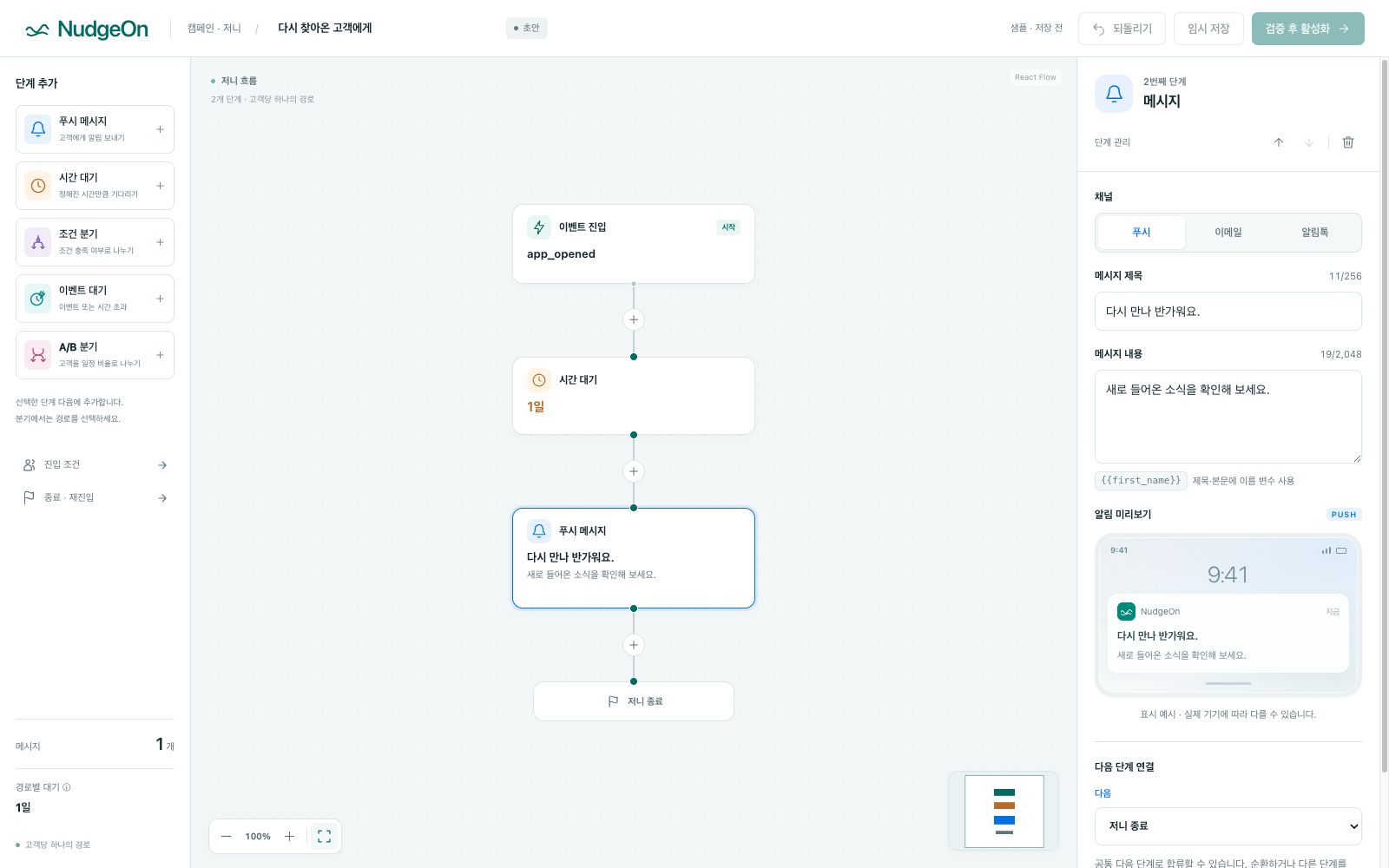
진행 순서를 설명하는 예시입니다. 실제 운영할 이벤트, 대상, 대기 시간과 문구는 앱에 맞게 정하세요.
테스트 기기에서 수신과 열기를 확인했고, 저니의 대상·진입 조건·문구·발송 정책을 검토했습니다.
활성 저니를 수정할 때는 일시정지하고 편집을 사용합니다. 일시정지 중에도 대기 제한시간은 흐르며, 이미 진입한 고객은 진입 당시 버전을 유지합니다. 재개 전에 기존 고객에게 미치는 영향을 확인하세요.
APP LAUNCH ADS · iOS & ANDROID. 신규·기존 사용자 전체가 대상입니다. 회원 로그인이나 테스트 기기 연결 없이, 선택한 OS의 SDK 연결 기기에서 동의·기간·빈도 조건에 따라 표시합니다. 런치 화면 다음에 이벤트·프로모션을 3~5초 보여주고 자동으로 메인으로 이동합니다. 기본 4초이며, 닫기 버튼을 누를 필요가 없습니다.
콘솔에서 찾기인앱 이벤트 → 시작 전면 광고 예제 → 캠페인 관리
작업실 · InAppTestClient · 수동 닫기
완료 조건 OS별 마지막 테스트를 네이티브 닫기로 마치고, 캠페인 관리에서 같은 버전의 검수를 통과합니다. 여기서는 4초 자동 종료를 검사하지 않습니다.
게시 캠페인 · InAppCampaignClient · 자동 종료
완료 조건 자동 종료와 메인 복귀, 운영 이벤트가 일치합니다. 재실행해도 빈도·숨김 제한은 유지되며, 홈 화면에서 돌아오기만 하면 새 시작 테스트가 아닙니다.
iOS·Android SDK 0.2.6의 인앱 모듈과 앱 시작 흐름 연결이 필요합니다. 서버의 인앱 기능도 켜져 있어야 합니다. 먼저 테스트 앱과 기기를 준비하세요. 최초 동의·딥링크·권한 요청처럼 다른 화면이 우선이면 시작 광고를 건너뛰도록 개발 담당자와 정합니다.
인앱 이벤트에서 시작 전면 광고 예제를 선택하거나 HTML/ZIP을 업로드하세요. HTML·CSS·JS와 이미지는 NudgeOn에서 관리합니다. 화면 전체를 채우는 문구와 디자인을 편집한 뒤 저장·검증을 누릅니다. 광고 표시 시간은 HTML 타이머가 아닌 SDK 설정입니다.
미리보기로 모양을 확인하고, 기기 연결 코드를 앱의 테스트 연결 화면에 입력합니다. 확인 숫자를 대조한 뒤 같은 기기 확인 → 내 기기에서 실행 순서로 진행하세요. 대상 iOS·Android에서 각각 확인하고 마지막 테스트는 네이티브 닫기로 마칩니다. 작업실 테스트는 콘텐츠 검수이므로 이 단계에서 4초 자동 종료를 기대하지 않습니다.
캠페인 관리에서 같은 소스 버전의 OS별 테스트와 검수 항목을 확인한 뒤 검수 통과를 누릅니다. 표시 조건은 앱 실행 직후로 선택합니다. 대상 OS, 시작·종료 시각, 빈도와 시간대를 설정하고 초안 저장 → 저장된 버전 게시 순서로 진행합니다. 한국 날짜 기준 하루 1회라면 시간대를 Asia/Seoul로 지정하세요. 검수·게시·중지는 Admin/Owner가 진행합니다.
먼저 통제된 테스트 앱에 게시하고 앱 프로세스를 종료한 뒤 다시 실행하세요. 런치 화면 → 전면 광고 → 약 4초 후 메인 진입을 확인합니다. 운영 기록에서 표시·노출·자동 종료를 확인하세요. 홈 버튼으로 나갔다 돌아오는 것만으로는 새 시작 기회가 생기지 않으며, 재실행해도 일일 제한과 숨김 상태는 유지됩니다.
게시 중인 캠페인은 먼저 중지하세요. 콘텐츠를 바꾸면 새 소스 버전을 저장하고 OS별 검수를 다시 진행합니다. 수정한 캠페인을 저장·재게시하세요. SDK와 앱 시작 흐름을 이미 연결한 앱은 콘텐츠 변경 때마다 앱 업데이트를 할 필요가 없습니다.
대상 OS별 콘텐츠 검수와 게시한 테스트 캠페인의 실제 시작 흐름을 모두 확인했습니다. 일반 팝업과 달리 시작 광고에는 네이티브 닫기·오늘 하루 안 보기 버튼이 표시되지 않습니다.
광고가 없거나 기본 3초 준비 기한을 넘기면 메인으로 진입합니다. 표시되지 않으면 게시 상태·기간·대상 OS·앱 실행 직후 조건·빈도·시간대를 확인하세요. 웹 미리보기와 기기 테스트 이력은 운영 노출 기록과 별도입니다. 일반 인앱 팝업의 닫기·숨김 기능은 유지됩니다.
같은 앱의 캠페인이 게시 중인지, 현재 시각이 게시 기간 안인지, 기기의 OS가 대상인지 확인하세요. 수정 후에는 같은 소스 버전의 OS별 검수와 재게시가 필요합니다.
작업실 연결을 종료하고 앱 프로세스를 완전히 종료한 뒤 아이콘으로 다시 실행하세요. 홈 화면에서 복귀하거나 Activity를 다시 만드는 것만으로는 새 시도가 생기지 않습니다. 첫 동의·딥링크·권한 요청으로 건너뛴 광고는 그 실행 중 나중에 표시하지 않습니다.
한국 날짜 기준 하루 1회는 Asia/Seoul과 일일 제한 1로 설정합니다. 제한은 계정이 아닌 설치 기기 기준입니다. 재실행해도 일일 한도·숨김은 초기화되지 않습니다. 우선순위가 높은 다른 캠페인이 선택됐는지도 확인하세요.
noCampaign/NO_CAMPAIGN: 앞의 게시·빈도 조건부터 확인. timedOut/TIMED_OUT: 네트워크와 콘텐츠 준비 시간 확인. blocked/BLOCKED: 동의와 표시 가능한 화면 확인. cancelled/CANCELLED: 화면 변경·백그라운드 전환 확인. failed/FAILED: 통신·콘텐츠 검증 로그 확인. alreadyHandled/ALREADY_HANDLED: 프로세스를 완전히 종료하고 재실행.
KST 시각, 앱·캠페인 ID, 소스 버전, OS·SDK 버전, 실행 방법, SDK 결과와 표시·자동 종료 기록을 함께 전달하세요. 비밀 키·테스트 연결 코드·기기 토큰은 첨부하지 않습니다.
네이티브 닫기 후 앱의 기록 전송 상태를 확인하세요. 일시적인 연결 실패는 “기록 1건 보관 중 · 자동 재시도 예정”으로 안내하며, 앱이 실행 가능한 동안 자동 재시도합니다. 연결 복구 후 다시 전송(Retry transfer) 또는 앱 재실행으로 전송만 복구할 수도 있습니다. 서버가 인증·권한·만료 문제 등으로 거절하면 재전송 버튼 대신 “새 검수가 필요합니다”를 안내합니다. 새 검수 준비(Prepare new review)에서 기록 폐기를 확인하고 새 연결 코드로 다시 검수하세요. 폐기한 기록은 서버 수신이나 검수 통과로 처리되지 않습니다. 수신 완료 뒤 “다음: 콘솔에서 검수 승인”을 따라 같은 소스 버전·OS의 실행과 네이티브 닫기 완료를 확인하고 승인하세요. 중단된 검수는 다시 진행해야 합니다. End test session은 남은 기록을 전송한 뒤 연결을 끝냅니다. 테스트 자격(30분)·실행 유효기간(5분)이 지나면 복구가 거절될 수 있습니다.
SDK 0.2.6 예제는 최근 실행 ID·소스 버전·OS와 마지막 전송 시도·수신 확인·연결/실행 유효기간을 표시합니다. 시각은 KST이며 수신 확인은 서버 시각이 아닌 기기가 응답을 확인한 시각입니다. 정보는 앱 재시작 후에도 유지됩니다. ‘실행 ID 복사’ 후 콘솔 → 인앱 캠페인 → 검수 → ‘실행 ID로 찾기’에 붙여 넣고 같은 소스 버전·OS를 대조하세요. 현재 앱의 최근 50개 실행만 검색하며, 오래된 실행이 없으면 새 검수를 진행합니다. 선택만으로 승인되지는 않습니다. 이전 SDK 기록의 없는 정보는 ‘아직 확인되지 않음’으로 표시하며, 자격증명은 복사하지 않습니다. 수신 건수는 연결 전체 누적이고 상세 정보는 최근 실행 기준입니다.
발송, 기기 도달, 알림 열기는 서로 다른 단계입니다. 리포트와 개별 메시지 로그를 함께 확인하면 결과를 더 정확히 읽을 수 있습니다.
콘솔에서 찾기대시보드 · 저니 리포트 · 메시지 로그
저니 리포트에서 진입·대기·완료와 단계별 결과를 살펴보세요. 대시보드로 전체 흐름을 본 뒤, 변경한 저니를 중심으로 범위를 좁혀 확인합니다.
메시지 로그에서 발송 대상, 채널, 시각, 상태와 실패 사유를 확인하세요. 발송 공급자가 요청을 받은 것과 기기에 알림이 표시된 것은 다릅니다. 도달·열기 리포트는 해당 SDK 이벤트가 수집되어야 확인할 수 있습니다.
테스트 기기에서 수신, 알림 열기, 대응하는 결과 기록을 비교하세요. 기록이 충분하지 않다면 시각, 고객 식별자, 저니와 화면의 오류를 정리해 개발 담당자에게 전달합니다. 개인 정보와 비밀 값은 가려주세요.
큐 접수, 공급자 발송, 실제 기기 수신과 알림 열기를 구분해 설명할 수 있습니다.
대상을 넓히기 전에는 연결한 앱에서 얻은 결과를 확인하세요. 이 웹사이트의 미리보기는 동작을 설명하는 데모이며, 실제 메시지를 보내거나 도달을 확인하지 않습니다.
먼저 고객 식별자와 앱 환경을 확인하세요. 개발 담당자에게 SDK 연결과 이벤트 수집 상태를 확인해 달라고 요청합니다.
AND/OR 그룹, 속성 값, 이벤트 이름과 조회 기간을 확인하세요. 범위를 넓히기 전에 알고 있는 고객 프로필이 조건에 맞는지 비교합니다.
개발 담당자와 함께 기기의 알림 권한, 푸시 토큰, 고객 식별 정보와 채널 인증 상태를 확인하세요. 메시지 로그에서 실제 상태도 살펴봅니다.
검증 결과에서 표시한 문제를 읽으세요. 진입 이벤트, 메시지 필수 입력과 단계 사이 연결을 확인하고 저장한 뒤 다시 검증합니다.
테스트 기기에서 알림을 직접 눌러보세요. 개발 담당자에게 도달·열기 이벤트 수집을 확인해 달라고 요청합니다. 기록이 없다는 이유만으로 고객이 메시지를 보지 않았다고 판단하지 않습니다.
운영 순서는 이 가이드에서 확인하세요. 앱 연결과 인프라를 관리하는 담당자에게는 개발자센터를 공유해 주세요.
개발자센터로 이동